Fabri Castelli


Per passare temporaneamente dalla nuova interfaccia di Blogger alla vecchia Bacheca,in modo da utilizzare alcune delle funzionalità non ancora disponibili nel rinnovato pannello di controllo,è possibile utilizzare l’apposita funzione “Vecchia Interfaccia di Blogger” raggiungibile dal menu delle opzioni (icona a forma di ingranaggio) posizionato in alto a destra nella nuova bacheca di Blogger.

L’opzione per tornare alla bacheca precedente è disponibile accedendo a Blogger da blogger.com e non dalla bacheca sperimentale di Blogger in Draft .
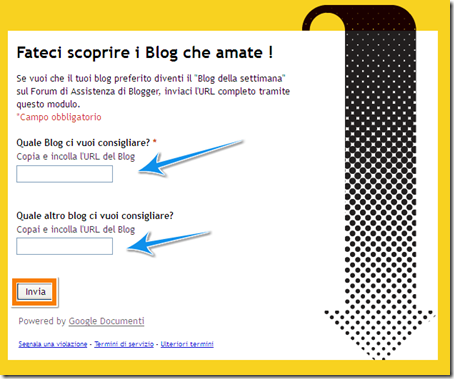
Per segnalare il blog preferito come “Blog della settimana”,la nuova iniziativa del Forum di Assistenza di Blogger è possibile compilare il form disponibile in questa pagina.
In Blogger è disponibile adesso la nuova Bacheca che permette di gestire un blog di Blogspot da un pannello di controllo con una diversa e più funzionale disposizione dei menu e delle opzioni di configurazione del blog.
Per informazioni con post specifici sull’argomento e per rispondere alle segnalazioni ed ai commenti dei lettori è disponibile anche Come fare blog.

Ringrazio Lucia del blog Tra cucina e pc per aver pensato a me per questo premio!!
Per inserire in un blog di Blogger il bottone +1 Google in un modulo che contiene anche gli altri pulsanti di condivisione automatica sui social network (Facebook Twitter) è possibile dalla bacheca di Blogspot nella sezione “Design”>”Elementi pagina” cliccare sul link “Modifica” presente nell’elemento centrale “Post sul blog” che permette di accedere alla finestra di configurazione delle opzioni da mostrare nel post di Blogger.

Nella schermata successiva è possibile infatti selezionare tra gli elementi disponibili in “Opzioni pagina di post” la funzione “Mostra i pulsanti per la condivisione” che,dopo aver cliccato in basso su “Salva”,permette di mostrare insieme ai tasti per condividere su Blogger,Twitter,Facebook o per email anche il bottone per condividere con il +1 di Google.

Per chi desiderasse invece inserire il pulsante che permette ai visitatori di segnalare alla propria rete di amici Google i post in un modo simile al MI PIACE di Facebook in una diversa posizione nel blog è necessario inserire i tag specifici del +1 Google nel codice HTML del blog di Blogger.
Per non mostrare il titolo posizionato sopra al contenuto di una pagina statica quando lo stesso titolo è già indicato nel gadget “Pagine” o in un menu orizzontale creato con il gadget “Elenco di link”,come nel caso della pagina Privacy di Test per Blogger,è possibile applicare dalla bacheca di Blogger in “Design”>”Modifica HTML” una modifica al codice HTML del template che permette di non visualizzare la sezione del titolo nelle pagine aggiuntive di un blog di Blogspot.
Dopo aver salvato per sicurezza una copia del template ed individuato con una scorciatoia da tastiera la stringa:
</b:skin>
E’ necessario aggiungere subito sotto alla stringa il seguente codice HTML:
<b:if cond='data:blog.pageType == "static_page"'>
<style>
.post-title.entry-title{
display: none;
}
</style>
</b:if>

A questo punto è sufficiente cliccare su “SALVA MODELLO” per applicare la modifica che consente di eliminare in un blog di Blogger il doppione del titolo della pagina statica già visibile nel menu orizzontale.
Per modificare la scritta Post più vecchi /Post più recenti ed utilizzare termini diversi per i link che permettono di navigare tra le pagine dei post in un blog di Blogger è necessaria una modifica HTML al codice del template dalla Bacheca di Blogspot in “Design”>”Modifica HTML”.
Dopo aver selezionato la funzione “Espandi Modelli Widget” ed aver individuato (utilizzando una scorciatoia da tastiera) il codice:
<div class='blog-pager' id='blog-pager'>
nella porzione di codice subito sotto troveremo le stringhe di codice HTML al posto delle quali è possibile inserire i termini esatti che si desidera visualizzare al posto di Post più vecchi /Post più Recenti .
Al posto di <data:newerPageTitle/> (post più recenti) possiamo scrivere NUOVI POST o il termine che si preferisce.
Allo stesso modo,in sostituzione di <data:olderPageTitle/> (post più vecchi) possiamo mettere la scritta POST PRECEDENTI o quella che ci sembra più adatta al nostro blog.
Dopo aver visualizzato il risultato cliccando sul tasto “ANTEPRIMA” è possibile applicare la modifica ai termini o al testo da utilizzare per i link che consentono ai visitatori di leggere i post del presenti in una pagina diversa del blog cliccando sul tasto “SALVA MODELLO”.
Prima di effettuare modifiche HTML al modello di un blog di Blogger,per sicurezza,è sempre utile salvare una copia in formato .xml del template sul proprio computer.
Ringrazio Moon del blog Figlia della Luna per il premio “Stylish Blogger Award”
e Francesca di Torte e Decorazioni per il premio “Liebster Blog”
che sono felice di condividere con tutti i lettori di BLOG E TEMPLATE!